Eine automatische Foliennummerierung in PowerPoint ist schnell erstellt. Wie du in PowerPoint Seitenzahlen einfügen kannst, erfährst du hier und im Video !
Inhaltsübersicht
PowerPoint Seitenzahlen einfügen
Seitenzahlen in PowerPoint tragen zur Übersichtlichkeit einer Präsentation bei. So fügst du sie ein:
- Klicke unter „Einfügen“ auf „Foliennummer“.
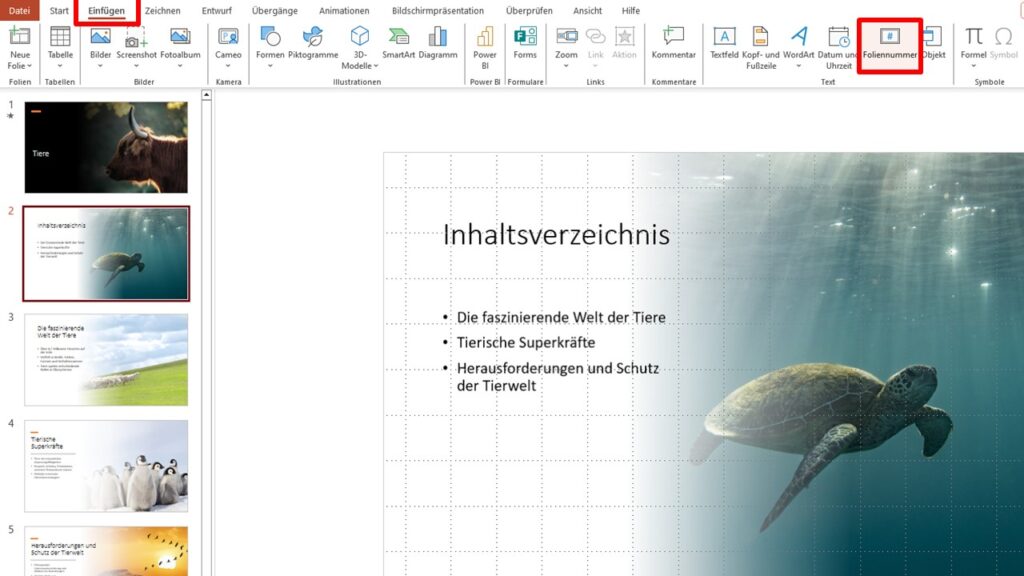
PowerPoint Foliennummer einfügen - Setze das Häkchen bei „Foliennummer“ und wähle „Für alle übernehmen“.

PowerPoint Seitenzahl hinzufügen
Jetzt siehst du die Nummerierung unten rechts.
Seitenzahlen PowerPoint Tipps
Schauen wir uns jetzt noch an, wie du die PowerPoint-Foliennummer ändern oder verschieben kannst.
-
Seitenzahl auf der Titelfolie entfernen
- Klicke unter „Einfügen“ auf „Foliennummer“.
- Wähle im Fenster die Option „Auf Titelfolie nicht anzeigen“ und „Für alle übernehmen“.
-
PowerPoint-Foliennummer ändern oder verschieben
- Wechsle zu „Ansicht“ und dann zu „Folienmaster“. Klicke auf die erste Inhaltsfolie.
- Die Foliennummer befindet sich aktuell unten rechts. Um das Layout der PowerPoint Seitenzahlen zu ändern, markierst du die Foliennummer (<Nr.> unten rechts) und änderst beispielsweise die Schriftart.

Layout oder Position ändern - Die Position kannst du verändern, indem du das Textfeld mit der Nummer an eine andere Stelle ziehst.
- Klicke dann auf „Masteransicht schließen“.
-
Seitenzahlen in PowerPoint entfernen
- Öffne unter „Einfügen“ die Option „Foliennummer“.
- Entferne den Haken bei Foliennummer.
- Wähle „Übernehmen“, um die Seitenzahl auf der aktuellen Folie zu löschen oder „Für alle übernehmen“, um alle Seitenzahlen zu entfernen.
-
Nummerierung beginnen ab bestimmter Zahl
- Klicke auf „Entwurf“ und dann „Foliengröße“.
- Wähle „Benutzerdefinierte Foliengröße“.
- Im Feld unten links kannst du eingeben, mit welcher Ziffer die Nummerierung beginnen soll.

Foliennummer beginnen bei … Tipp: Gibst du dort eine „0“ ein und blendest die Foliennummerierung auf der Titelfolie aus, beginnt die Nummerierung auf dem Inhaltsverzeichnis mit „1“.
- Bestätige mit „OK“.
- Datum und Uhrzeit: Klicke auf „Einfügen” und dann „Datum und Uhrzeit”. Wähle, ob Datum und Uhrzeit auf der Folie oder in den Notizen angezeigt werden sollen. Bestimme danach, ob sich die Angaben automatisch anpassen sollen oder ob sie fest bleiben sollen. Bestätige das anschließend.
- Fußzeile: Um Text in die Fußzeile einzufügen, klickst du auf „Einfügen“ und „Kopf- und Fußzeile”. Aktiviere das Häkchen neben Fußzeile und ergänze den gewünschten Text. Achte darauf, ob die Informationen auf der Titelfolie angezeigt werden sollen oder nicht (Häkchen unten setzen). Übernimm das anschließend für alle anderen Folien.
Studyflix vernetzt: Hier ein Video aus einem anderen Bereich
Nach Beantwortung speichern wir deine Antwort, um Studyflix zu verbessern. Mehr dazu erfährst du in unserer Datenschutzerklärung.
Inhaltsverzeichnis PowerPoint
Wie du in PowerPoint Seitenzahlen hinzufügen kannst, weißt du jetzt. Eine weitere nützliche Funktion ist das Inhaltsverzeichnis in PowerPoint. Wie du das erstellst, erfährst du in diesem Video.

PowerPoint Seitenzahlen einfügen — häufigste Fragen
(ausklappen)
PowerPoint Seitenzahlen einfügen — häufigste Fragen
(ausklappen)-
Wie bekommt man die Seitenzahl in die Fußzeile?Die Seitenzahl bekommt man in PowerPoint in die Fußzeile, indem man auf „Einfügen“ und dann auf „Foliennummer“ klickt. Danach setzt man das Häkchen bei „Foliennummer“ und wählt „Für alle übernehmen“. Zum Beispiel steht dann unten rechts auf den Folien „1“, „2“, „3“.
-
Wie kann man Seitenzahlen manuell einfügen?Seitenzahlen kann man manuell einfügen, indem man auf jeder Folie ein Textfeld unten in der Fußzeile platziert und die Zahl selbst eintippt. Danach kopiert man das Textfeld auf die nächsten Folien und passt die Zahl an. Zum Beispiel schreibt man „1“ auf die erste Inhaltsfolie und danach „2“, „3“, „4“.
-
Wie startet man die Seitenzahlen erst ab der zweiten Folie?Seitenzahlen startet man erst ab der zweiten Folie, indem man unter „Einfügen“ auf „Foliennummer“ geht und „Auf Titelfolie nicht anzeigen“ aktiviert. Danach klickt man auf „Für alle übernehmen“, damit die Einstellung für die ganze Präsentation gilt. Zum Beispiel bleibt die Titelfolie ohne Zahl und die zweite Folie zeigt „1“.
-
Warum kann man in PowerPoint keine Seitenzahlen einfügen?Seitenzahlen kann man in PowerPoint oft nicht einfügen, weil die Foliennummer zwar geöffnet, aber nicht angehakt oder nicht mit „Für alle übernehmen“ übernommen wurde. Ein weiterer häufiger Grund ist, dass die Folie als Titelfolie gilt und daher ausgeblendet wird. Zum Beispiel erscheinen Zahlen wieder, wenn im Folienmaster der Platzhalter „Foliennummer“ sichtbar ist.
Präsentationen verstehen
Seitenzahlen in PowerPoint gehören zu einer sauber formatierten Präsentation im Schulalltag. Du planst den Aufbau deiner Folien, wählst ein klares Design und setzt Infos wie Titel, Überschriften und Fußzeilen so, dass alles schnell lesbar bleibt. So erkennst du, wie Layout und einheitliche Formatierung deiner Präsentation Struktur geben und sie professioneller wirken lassen. Weitere Videos dazu findest du in unserem Informatikbereich.