Du möchtest wissen, wie du eine Outlook Mail zurückrufen kannst? In unserem Beitrag und im Video zeigen wir dir, wie das funktioniert!
Inhaltsübersicht
Outlook Mail zurückrufen
Du willst deine Outlook Mail zurückrufen, weil du den Anhang vergessen hast oder den falschen Empfänger ausgewählt hast? Das geht ganz einfach:
- Öffne deine gesendete Mail mit einem Doppelklick.
- Wähle im Menüband „Aktionen“ und dann „Diese Nachricht abrufen“ aus.
- Klicke anschließend auf „Ungelesene Kopien dieser Nachricht löschen“ und auf „Ok“.
Wenn diese Aktion nicht angezeigt wird, ist eine Voraussetzung dafür nicht erfüllt. Zum einen darf der Empfänger die Nachricht noch nicht geöffnet haben. Zum anderen muss der Empfänger ein Microsoft-Exchange-Konto bei derselben Organisation haben. Das heißt also, dass das Mail Zurückrufen bei anderen Konten, wie beispielsweise GMX oder Gmail, nicht funktioniert.
Schritt-für-Schritt-Anleitung
Wie das Zurückrufen für Office Versionen ab 2007 funktioniert, erklären wir dir jetzt Schritt für Schritt:
✓ Schritt 1
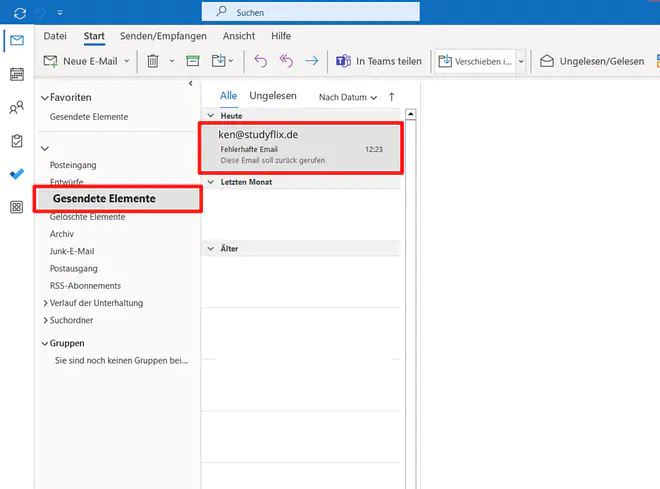
Für das Email Zurückholen bei Outlook öffnest du zuallererst die jeweilige Nachricht. Das machst du, indem du auf die Kategorie „Gesendete“ klickst. Wenn du sie dann gefunden hast, öffnest du sie mit einem Doppelklick in einem eigenen Fenster.
✓ Schritt 2
Nun siehst du im Menüband in der Registerkarte „Nachricht“ das Feld „Aktionen“. Wenn das nicht der Fall ist, wähle zuerst „Weitere Befehle“ bzw. „…“ aus.
Anschließend klickst du auf „Aktionen“ und „Diese Nachricht abrufen“.
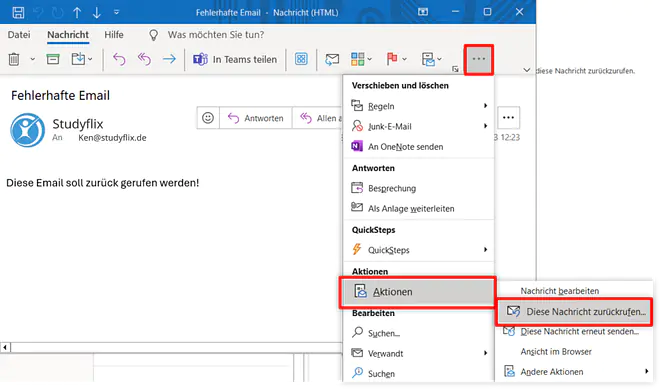
Wenn du das neuste Outlook hast, kannst du wie im zweiten Schritt deine Nachrichten zurückrufen.
✓ Schritt 3
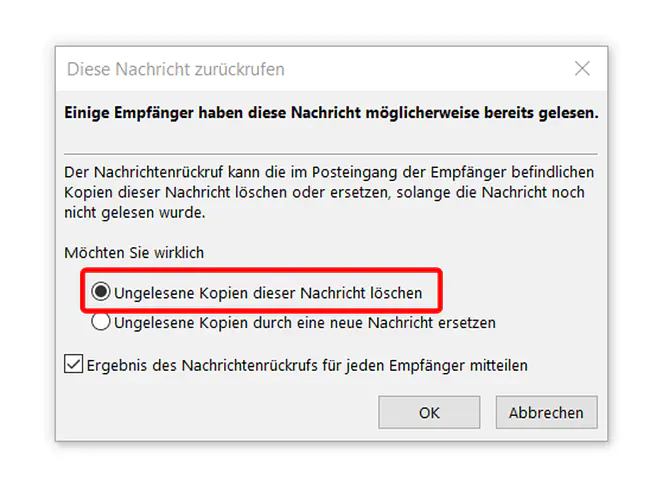
Ist das geschafft, öffnet sich ein neues Fenster.
Möchtest du die Outlook Mail zurückrufen, klicke auf „Ungelesene Kopien dieser Nachricht löschen“. Wenn du sie nur verändern möchtest, kannst du „Ungelesene Kopien durch eine neue Nachricht ersetzen“ auswählen. Bestätige das dann mit einem Klick auf „Ok“.
✓ Schritt 4
Falls du dich für eine Ersatznachricht entschieden hast, kannst du die Outlook Mail jetzt erstellen und danach „Senden“ auswählen.
Wichtig: Du bekommst übrigens keine Bestätigungsnachricht, wenn du deine Outlook Mail zurückgerufen hast.
Studyflix vernetzt: Hier ein Video aus einem anderen Bereich
Nach Beantwortung speichern wir deine Antwort, um Studyflix zu verbessern. Mehr dazu erfährst du in unserer Datenschutzerklärung.
Outlook Lesebestätigung
Die willst wissen, ob es zu spät ist, die Outlook Mail zurückzurufen? Dann kann dir die Outlook Lesebestätigung dabei helfen! Schau dir einfach diesen Beitrag dazu an.
Outlook Mail zurückrufen — häufigste Fragen
(ausklappen)
Outlook Mail zurückrufen — häufigste Fragen
(ausklappen)-
Wie kann man eine falsch gesendete E-Mail zurückholen?Eine falsch gesendete E-Mail holt man in Outlook zurück, indem man die Mail im Ordner „Gesendete“ öffnet und „Diese Nachricht abrufen“ nutzt. Dazu die gesendete Mail per Doppelklick öffnen, dann „Aktionen“ → „Diese Nachricht abrufen“ wählen und „Ungelesene Kopien dieser Nachricht löschen“ mit „Ok“ bestätigen, zum Beispiel bei falschem Empfänger.
-
Wie kann man eine E-Mail im neuen Outlook zurückrufen?Eine E-Mail im neuen Outlook ruft man zurück, indem man die gesendete Nachricht öffnet und über „Aktionen“ die Funktion „Diese Nachricht abrufen“ auswählt. Falls „Aktionen“ nicht sichtbar ist, öffnet man zuerst „Weitere Befehle“ bzw. „…“. Danach wählt man „Ungelesene Kopien dieser Nachricht löschen“ und bestätigt mit „Ok“.
-
Was wählt man: „Ungelesene Kopien löschen“ oder „Ungelesene Kopien durch eine neue Nachricht ersetzen“?„Ungelesene Kopien dieser Nachricht löschen“ wählt man, wenn die gesendete Mail einfach verschwinden soll und nichts Neues ankommen muss. „Ungelesene Kopien durch eine neue Nachricht ersetzen“ wählt man, wenn stattdessen eine korrigierte Mail gesendet werden soll. Danach schreibt man die Ersatznachricht und klickt auf „Senden“.
-
Warum wird in Outlook „Diese Nachricht abrufen“ nicht angezeigt?„Diese Nachricht abrufen“ wird in Outlook nicht angezeigt, wenn die nötigen Voraussetzungen für den Rückruf nicht erfüllt sind. Der Rückruf klappt nur, wenn der Empfänger die Mail noch nicht geöffnet hat und beide Seiten ein Microsoft-Exchange-Konto in derselben Organisation nutzen. Außerdem kann „Aktionen“ erst unter „Weitere Befehle“ bzw. „…“ auftauchen.
E-Mail-Programme verstehen
Das Zurückrufen einer Outlook Mail ist eine typische Funktion in E-Mail-Programmen im Alltag von Uni und Job. Wer sich mit E-Mail-Programmen beschäftigt, arbeitet mit Konten, Postfächern und Regeln für den Versand und Empfang von Nachrichten. So erkennst du, warum manche Funktionen nur in bestimmten Organisationen oder mit bestimmten Konten verfügbar sind und wie der Ablauf im Hintergrund grob funktioniert. Weitere Videos dazu findest du in unserem Informatikbereich.