Du schreibst häufiger E-Mails an dieselben Personen? Dann ist es höchste Zeit, einen Outlook Verteiler anzulegen! Wie du den erstellst, erfährst du hier und im Video .
Inhaltsübersicht
Outlook Verteiler anlegen — einfach erklärt
Den Outlook Verteiler kannst du in wenigen Schritten erstellen.
- Öffne Outlook.
- Wechsle links zu „Personen“.
- Wähle unter „Start“ eine „Neue Kontaktgruppe“ aus.
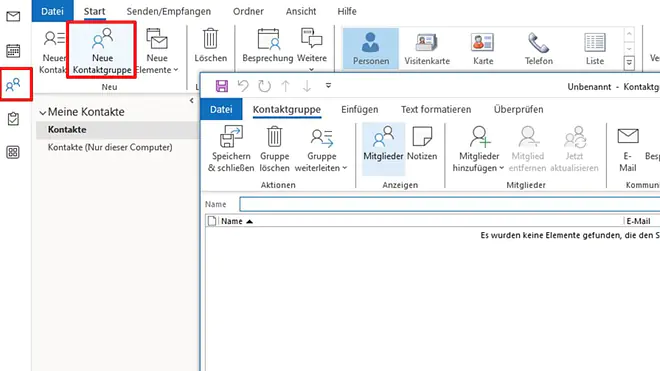
Outlook E-Mail Verteiler erstellen - Gib der Verteilerliste einen Namen und wähle „Mitglieder hinzufügen“. Du kannst aus Outlook-Kontakten und dem Adressbuch wählen oder neue Kontakte erstellen. Klicke auf „Mitglieder“, um Personen hinzuzufügen.
Tipp: Halte die Strg-Taste gedrückt, um mehrere Personen für den E-Mail Verteiler in Outlook auszuwählen.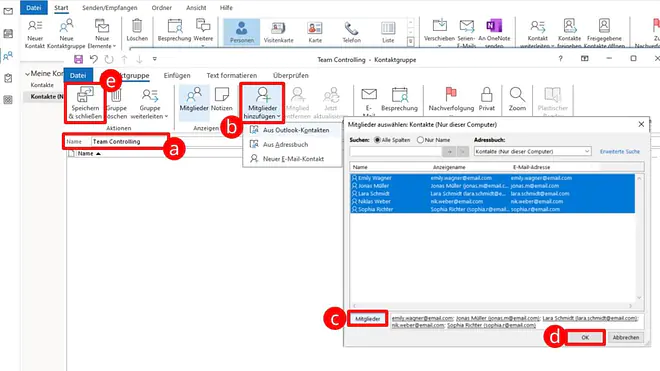
Outlook E-Mail Verteiler erstellen - Den Namen des Verteilers gibst du später in „An“ ein. Klicke auf „Speichern & schließen“.
Nun hast du eine neue Kontaktgruppe in Outlook erstellt, an die du eine Mail als Verteiler erstellen kannst.
E-Mail an Outlook Verteiler versenden
Um eine neue E-Mail an die Outlook Verteilerliste zu versenden, gibt es zwei Wege.
- Über „Neue E-Mail“ und die Eingabe des Verteilernamens in „An“.
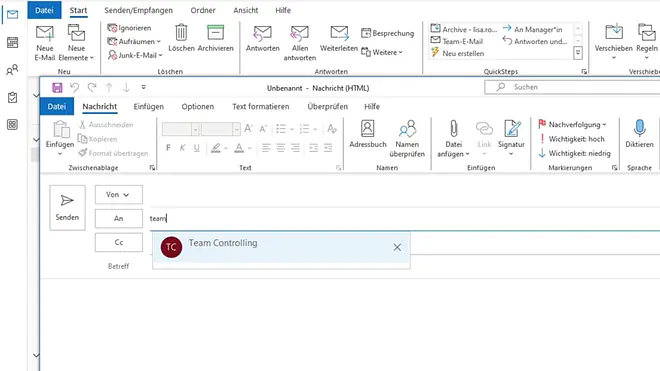
E-Mail an Verteiler versenden - Über „Personen“ kannst du den Namen des Verteilers auswählen oder suchen und in der Übersicht „E-Mail senden“ auswählen.
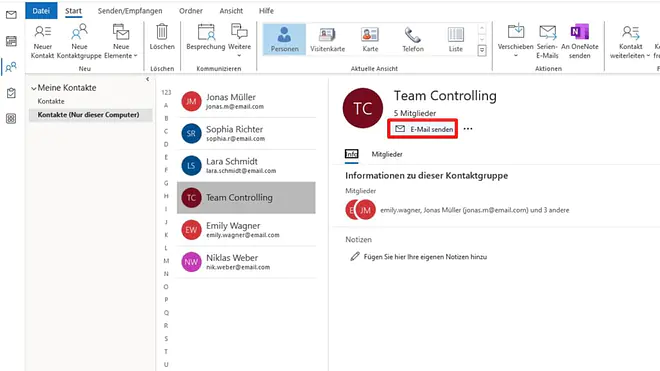
E-Mail an Verteiler versenden
Tipp: Aus Datenschutzgründen solltest du überlegen, ob die E-Mail-Adressen für alle Empfänger sichtbar sein sollten („An“). Um die Verteilerliste in Outlook für die Empfänger auszublenden, musst du sie in das Bcc-Feld (Blindkopie) tippen.
Studyflix vernetzt: Hier ein Video aus einem anderen Bereich
Nach Beantwortung speichern wir deine Antwort, um Studyflix zu verbessern. Mehr dazu erfährst du in unserer Datenschutzerklärung.
Verteiler über E-Mail teilen
Eine Verteilerliste in Outlook kannst du mit anderen teilen. Wechsle dafür wieder zu „Personen“ und suche den Verteiler. Öffne ihn mit einem Doppelklick. Unter „Gruppe weiterleiten“ findest du zwei Optionen.
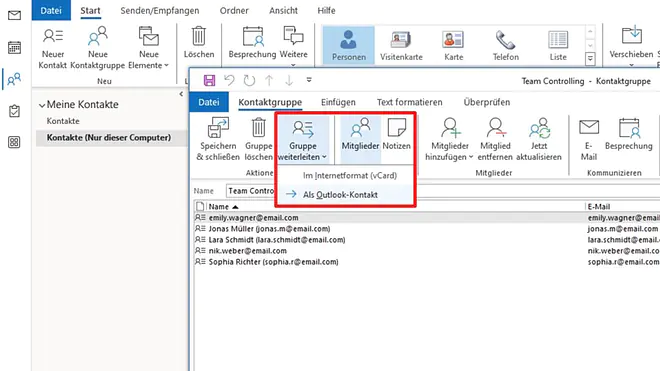
Wählen kannst du zwischen „Internetformat (vCard)“, also ein standardisiertes Format, und „Als Outlook-Kontakt“, um die Kontaktgruppe direkt wieder in Outlook einbinden zu können.
Outlook Mail Weiterleitung
Wie du in Outlook eine Gruppe erstellen kannst, weißt du jetzt. Ebenfalls häufig benötigt wird die Weiterleitung von E-Mails in Outlook. Wie das geht, kannst du dir hier anschauen.
Outlook Verteiler anlegen — häufigste Fragen
(ausklappen)
Outlook Verteiler anlegen — häufigste Fragen
(ausklappen)-
Was ist ein E-Mail-Verteiler?Ein E-Mail-Verteiler ist eine gespeicherte Empfängerliste, die unter einem Namen mehrere E-Mail-Adressen bündelt. Beim Schreiben einer Mail trägt man dann nur noch den Namen des Verteilers ein und Outlook setzt automatisch alle Mitglieder als Empfänger ein.
-
Was ist der Unterschied zwischen Kontaktgruppen und Verteilerlisten in Outlook?Eine „Kontaktgruppe“ ist in Outlook eine selbst angelegte Liste in den eigenen Kontakten. „Verteilerliste“ wird in Outlook oft als alltagssprachlicher Name für genau diese Kontaktgruppe benutzt. In Unternehmen meint „Verteilerliste“ manchmal auch eine zentral verwaltete Liste im Adressbuch, die man nicht selbst bearbeitet.
-
Was ist der Unterschied zwischen einer Gruppe und einer Verteilerliste in Outlook?Eine „Gruppe“ in Outlook meint oft eine gemeinsame Arbeitsumgebung, in der mehrere Personen zusammen Mails, Kalender oder Dateien nutzen. Eine Verteilerliste dagegen ist nur eine Empfängerliste zum Versenden einer E-Mail an mehrere Personen gleichzeitig, ohne zusätzliche gemeinsame Funktionen.
-
Wie erstellt man eine Verteilerliste im neuen Outlook?Eine Verteilerliste im neuen Outlook erstellt man über „Personen“, indem man eine neue Kontaktliste/Kontaktgruppe anlegt, einen Namen vergibt und Mitglieder hinzufügt. Danach speichert man die Liste. Zum Schreiben einer Mail trägt man den Listennamen im Feld „An“ ein und wählt ihn aus den Vorschlägen aus.
E-Mail-Organisation verstehen
Ein Outlook-Verteiler ist ein typisches Werkzeug für E-Mail-Organisation im Alltag. Du planst Empfänger, Ordner und Abläufe so, dass Nachrichten schnell bei den richtigen Personen ankommen. So behältst du den Überblick, vermeidest Fehler und schützt Daten, wenn Empfänger nicht für alle sichtbar sein sollen. Weitere Videos dazu findest du in unserem Informatikbereich.