Wie du in Excel mehrere Tabellen zusammenführen kannst, erfährst du hier und im Video .
Inhaltsübersicht
Excel Tabellen zusammenführen einfach erklärt
Um 2 Excel Tabellen zusammenzuführen, kannst du mehrere Wege nutzen:
- Die Konsolidieren-Funktion solltest du nutzen, wenn die Spalten deiner Tabellen identisch sind. Damit kannst du die Inhalte beispielsweise summieren, wenn du Tabellen mit Kundenumsätzen aus zwei Monaten hast.
- „Power Query“ bietet sich an, wenn es eine übereinstimmende Spalte gibt und die anderen Spalten unterschiedliche Daten zeigen. Das bietet sich an, wenn beispielsweise identische Kundennummern in zwei Tabellen stehen, die sich ansonsten allerdings in ihren Spalten unterscheiden.
Bei beiden Varianten bleiben die Originaltabellen erhalten, weil jeweils eine neue Tabelle aus verschiedenen Arbeitsblättern erstellt wird.
Tabellen mit gleichen Einträgen zusammenführen (Konsolidieren)
Mit der Konsolidieren-Funktion kannst du Excel Listen zusammenführen, wenn es mindestens zwei Arbeitsblätter gibt. Im Beispiel wollen wir Kaufdaten aus den Monaten Januar und Februar, also 2 Excel Tabellenblätter zusammenführen.
1. Neues Arbeitsblatt

Zuerst öffnest du die Datei mit den Arbeitsblättern, die du zusammenführen willst. Klicke dann auf das Plussymbol unten bei den Arbeitsblättern und gib dem neuen Blatt einen Namen.
2. Zelle auswählen und Funktion öffnen

Wähle eine Zelle aus, in der die neue Tabelle beginnen soll, z. B. A1. Klicke dann unter Daten im Bereich Datentools oben rechts auf „Konsolidieren”.
3. Funktion auswählen

Wähle aus, wie Excel die 2 Tabellen zusammenführen soll (z. B. Summe, Anzahl, Produkt etc.). Summe bewirkt, dass die Daten addiert werden. Anzahl ermittelt zum Beispiel die Zahl der Zellen und Mittelwert bildet eben den Mittelwert aus den Zellen. Klicke dann auf den Pfeil neben „Verweis“, um das Fenster zu minimieren.
4. Daten auswählen

Jetzt gehst du in das erste Arbeitsblatt und markierst die Tabelle.
5. Hinzufügen

Klicke wieder auf den Pfeil, um das Fenster zu vergrößern. Im vergrößerten Fenster drückst du dann „Hinzufügen”, um die Daten aus „Januar“ zu übernehmen. Dann klickst du wieder auf den Pfeil, markierst die Daten aus „Februar“ und drückst auf „Hinzufügen“. Das wiederholst du, bis alle Daten im Feld „Vorhandene Verweise“ stehen.
6. Kontrollkästchen aktivieren

Aktiviere in der Übersicht die Punkte „Oberster Zeile“ und „Linker Spalte”. Das sorgt dafür, dass die Excel Tabellenblätter richtig zusammengeführt werden. Bestätige mit „OK”.

Super, jetzt hat Excel die Daten zusammengeführt.
- Öffne die Datei mit den Daten und mit + unten ein neues Arbeitsblatt.
- Klicke in eine beliebige Zelle und wähle unter Daten → Datentools → Konsolidieren.
- Wähle die gewünschte Funktion im Dropdown-Menü.
- Klicke neben „Verweise“ auf den Pfeil.
- Markiere die Daten im ersten Arbeitsblatt.
- Klicke auf den Pfeil im Fenster „Konsolidieren — Verweis“.
- Drücke „Hinzufügen“ und wiederhole Schritt 5, bis alle relevanten Arbeitsblätter ausgewählt sind.
- Aktiviere die zwei Kontrollkästchen und bestätige mit „OK“.
Studyflix vernetzt: Hier ein Video aus einem anderen Bereich
Nach Beantwortung speichern wir deine Antwort, um Studyflix zu verbessern. Mehr dazu erfährst du in unserer Datenschutzerklärung.
Tabellen mit unterschiedlichen Einträgen zusammenführen (Power Query)
Die Power Query-Funktion kannst du nutzen, um zwei Excel Tabellen zusammenzuführen, wenn die Tabellen eine gemeinsame Spalte haben. Die Tabellen können dabei auch in separaten Excel Dateien hinterlegt sein. In diesem Beispiel wollen wir unterschiedliche Informationen für eine identische Kundengruppe in einer Tabelle zusammenfassen.
1. Daten markieren

Markiere die erste Tabelle und wähle unter Daten „Aus Tabelle/Bereich“. Bestätige mit „OK“.
2. Power-Query-Editor
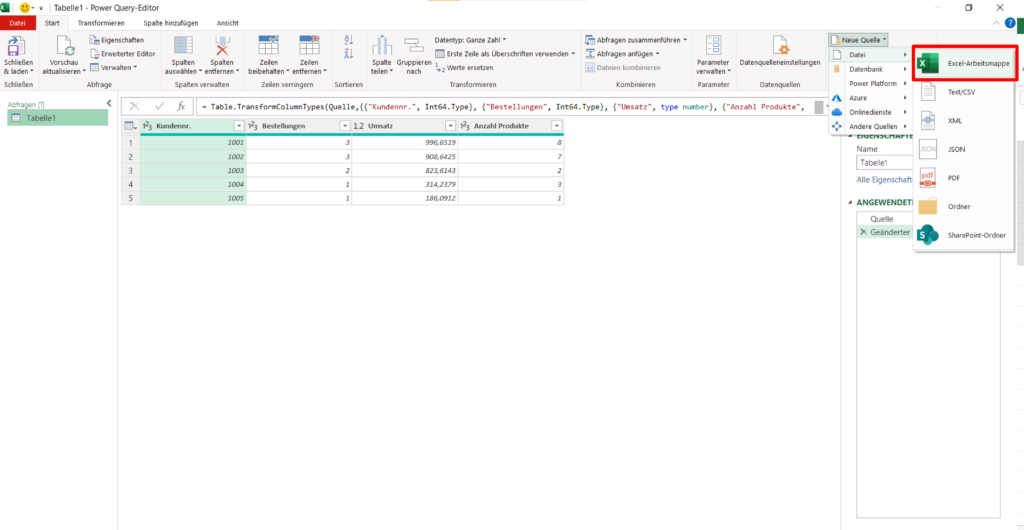
Der Power-Query-Editor öffnet sich. Wähle unter Neue Quelle das Feld Datei und dann „Excel”, um die Daten der zweiten Tabelle hinzuzufügen.
Gut zu wissen: Für CSV-Dateien wählst du auch CSV aus. Darunter verstehst du einen Dateityp, in dem Informationen durch Kommas und nicht durch Spalten getrennt sind. Bestätige mit „Importieren“.
3. Abfragen zusammenführen

Wähle die Tabelle aus und bestätige. Anschließend wählst du „Abfragen zusammenführen”. Bei manchen Programm-Versionen von Excel musst du erst „Kombinieren“ wählen und dann „Abfragen zusammenführen”.
4. Übereinstimmende Spalten markieren

Im Menü zum Zusammenführen wählst du beide Tabellen aus. Danach markierst du die Spalte, die in beiden Tabellen übereinstimmt und bestätigst mit „OK”, um die Excel Listen zusammenzuführen.
5. Anzuzeigende Inhalte wählen

Drücke auf das Zwei-Pfeile-Symbol bei Tabelle 2 und entferne den Haken bei der identischen Spalte. Setze die Haken bei den Inhalten, die angezeigt werden sollen. Per Doppelklick kannst du Spaltennamen ändern.
6. Bestätigen

Klicke oben links auf „Schließen & Laden”, um die 2 Excel Tabellen zusammenzuführen.

Die kombinierte Tabelle wird in einem neuen Blatt angezeigt.
- Öffne die erste Tabelle und klicke unter „Daten“ → „Aus Tabelle”.
- Der Power-Query-Editor öffnet sich. Füge weitere Tabellen mit Klick auf „Neue Quelle“ → „Datei“ → „Excel“ hinzu.
- Wähle die zweite Tabelle aus und bestätige mit „OK“.
- Klicke oben auf „Abfragen zusammenführen”.
- Markiere die Tabellen und die übereinstimmende Spalte und bestätige.
- Drücke auf das Zwei-Pfeile-Symbol und wähle die Inhalte, die angezeigt werden sollen.
- Bestätige mit „Schließen & Laden“ oben links.
SVERWEIS
Wenn du eine übereinstimmende Spalte hast, kannst du statt Power Query auch den SVERWEIS nutzen. Schau dir das am Beispiel an. Die Kundennummer kommt in beiden Tabellen vor. Deshalb kannst du den SVERWEIS in Excel für 2 Tabellen in Zelle E2 so aufbauen:
=SVERWEIS(A2;Umsätze!$A$2:$D$6;2;0)

- A2: In der ersten Spalte steht die übereinstimmende Kundennummer.
- Umsatz!$A$2:$D$6: Der fixierte Verweis auf den Suchbereich. Er stammt hier aus dem Tabellenblatt „Umsatz“.
- 2: Steht für die Nummer der Spalte, in der die gesuchte Information steht (hier die Anzahl der Bestellungen).
- 0: Bleibt immer gleich.
Damit kannst du ebenfalls mehrere Excel Dateien zusammenführen. Wenn du dir den SVERWEIS in Excel für 2 Tabellen noch einmal genauer anschauen willst, schau im nächsten Video vorbei.

Excel Tabellen zusammenführen — häufigste Fragen
(ausklappen)
Excel Tabellen zusammenführen — häufigste Fragen
(ausklappen)-
Wie kann ich zwei Excel-Tabellen miteinander verknüpfen?Zwei Excel-Tabellen verknüpft man, indem man eine gemeinsame Spalte nutzt und passende Werte aus Tabelle 2 in Tabelle 1 übernehmen lässt. Das geht zum Beispiel mit
SVERWEIS, wenn beide Tabellen dieselbe Kundennummer enthalten. Alternativ verknüpft Power Query beide Tabellen zu einer neuen Übersicht. -
Wie kann ich mehrere Excel-Tabellen zusammenführen?Mehrere Excel-Tabellen führt man zusammen, indem man je nach Tabellenaufbau
Konsolidierenoder Power Query verwendet.Konsolidierenpasst, wenn die Spalten identisch sind, etwa Umsätze Januar und Februar, und man Werte wie Summe bilden will. Power Query passt, wenn nur eine Spalte übereinstimmt, z. B. Kundennummer. -
Wie funktioniert SVERWEIS mit 2 Tabellen?
SVERWEISmit 2 Tabellen funktioniert, indem man in der Zieltabelle den Suchwert aus Tabelle 1 vorgibt und im Bereich der zweiten Tabelle die passende Zeile finden lässt. Beispiel:=SVERWEIS(A2;Umsätze!$A$2:$D$6;2;0), wobei 2 die Rückgabespalte ist und 0 eine exakte Suche erzwingt. -
Wie kann ich mehrere Excel-Dateien zusammenführen?Mehrere Excel-Dateien zusammenführt man mit Power Query, indem man die erste Tabelle über Daten → Aus Tabelle/Bereich lädt und im Power-Query-Editor über Neue Quelle → Datei → Excel weitere Dateien importiert. Danach wählt man Abfragen zusammenführen, markiert die gemeinsame Spalte und klickt auf Schließen & Laden.
Tabellen verstehen
Excel Tabellen zusammenführen gehört zum Arbeiten mit Tabellen und ist ein typisches Thema in der Informatik. Du ordnest in diesem Themenfeld Daten, vergleichst Einträge und verknüpfst Inhalte aus mehreren Listen. So erkennst du, wie Tabellen aufgebaut sind und wie gemeinsame Spalten oder gleiche Strukturen beim Auswerten helfen. Im Informatikbereich findest du passende Videos zu diesem und verwandten Themen.