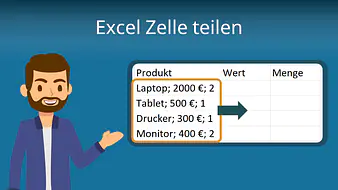
In Excel Zellen verbinden ist in wenigen Mausklicks getan. Hier im Beitrag und in unserem Video zeigen wir dir alles, was du dazu wissen musst!
Inhaltsübersicht

Verbinden und zentrieren

Markiere zuerst die Zellen, die du verbinden möchtest. Unter dem Reiter „Start“ findest du anschließend den Button „Verbinden und zentrieren“. Mit einem Klick darauf werden alle ausgewählten Zellen verbunden und Inhalte automatisch zentriert.
Wichtig: Nur die Inhalte in der obersten, linken Zelle bleiben dabei erhalten. Es macht also Sinn, zuerst die Zellen zu verbinden und sie dann mit Inhalt zu füllen.
Studyflix vernetzt: Hier ein Video aus einem anderen Bereich
Zellen verbinden

Markiere zunächst den Bereich, den du zusammenfügen möchtest. Wähle danach wieder den Reiter „Start“ aus. Dann klickst du aber auf den kleinen Pfeil neben „Verbinden und zentrieren“. Es öffnet sich dadurch ein Dropdown-Menü , in dem du „Zellen verbinden“ auswählst. Der Unterschied zu „Verbinden und zentrieren“ besteht darin, dass hier der Zelleninhalt nicht automatisch zentriert wird.
Wenn du die Zellen gar nicht verbinden, sondern trennen willst, findest du hier eine Anleitung.
Verbinden über

Den „Verbinden über“ Button findest du im gleichen Dropdown-Menü wie das „Zellen verbinden“. Bei dieser Methode kannst du mehrere Zeilen und Spalten auswählen, allerdings werden mit einem Klick auf „Verbinden über“ nur die Zellen innerhalb der gleichen Zeile verbunden. Beispielsweise wird ein ausgewählter Bereich von zwei Spalten und fünf Zeilen zu einer Spalte und fünf Zeilen.
Expertenwissen: Zellen per Formel zusammenführen
Du kannst auch ganz einfach Inhalte aus mehreren Zellen in einer Zelle kombinieren. Klicke dazu auf die Zelle, in der du die Texte kombinieren möchtest. Gib dann ein „=“ Zeichen ein. Nun kannst du die erste Zelle auswählen. Die Inhalte kombinierst du, indem du ein „&“ Zeichen zwischen die Zellenbezeichnung (z.B. A1, B2) schreibst.

Nach Beantwortung speichern wir deine Antwort, um Studyflix zu verbessern. Mehr dazu erfährst du in unserer Datenschutzerklärung.
Excel Tabelle erstellen
Prima, jetzt kannst du problemlos Zellen in Excel verknüpfen. Du möchtest wissen, wie man eine schöne Tabelle in Excel erstellt? Dann schau gleich hier bei unserem Video vorbei!

Excel Zellen verbinden — häufigste Fragen
(ausklappen)
Excel Zellen verbinden — häufigste Fragen
(ausklappen)-
Warum bleibt beim Zellenverbinden nur der Inhalt der obersten linken Zelle erhalten?Beim Zellenverbinden behält man in Excel nur den Inhalt der obersten linken Zelle, weil die markierten Zellen danach zu einer einzigen Zelle werden und Excel dafür nur einen Wert speichern kann. Inhalte aus den anderen markierten Zellen werden beim Zusammenführen überschrieben und wirken deshalb wie gelöscht.
-
Wie fasst man Inhalte aus mehreren Zellen in einer Zelle zusammen, ohne Zellen zu verbinden?Inhalte aus mehreren Zellen fasst man in einer Zelle zusammen, indem man eine Formel mit
&benutzt. Dazu in die Zielzelle=tippen, die erste Zelle anklicken,&schreiben und die nächste Zelle anklicken. Zum Beispiel:=A1&B1kombiniert den Text aus A1 und B1. -
Wie trennt man verbundene Zellen wieder?Verbundene Zellen trennt man, indem man die verbundene Zelle markiert und im Reiter „Start“ beim Button „Verbinden und zentrieren“ den Dropdown-Pfeil öffnet. Dort wählt man die Option zum Aufheben der Zellverbindung. Der Inhalt bleibt dabei in der obersten linken Zelle des ursprünglichen Bereichs.
-
Wann sollte man in Excel die Option „Verbinden über“ verwenden?Die Option „Verbinden über“ verwendet man, wenn ein markierter Bereich mehrere Zeilen umfasst, aber die Zellen nur zeilenweise zusammengeführt werden sollen. Dann verbindet Excel in jeder Zeile die markierten Spalten zu einer Zelle, statt den ganzen Block zu einer einzigen großen Zelle zu machen.
Tabellenkalkulation verstehen
Excel Zellen verbinden gehört zur Tabellenkalkulation und hilft bei einer klaren Gestaltung von Tabellen. Du arbeitest in diesem Themenfeld mit Zellen, Spalten, Zeilen und Formeln, um Daten übersichtlich anzuordnen und auszuwerten. Dabei erkennst du, wie Aufbau und Format einer Tabelle die Arbeit mit Inhalten leichter machen. Im Informatikbereich findest du passende Videos zu diesem und verwandten Themen.