„Chrome Flags“ mag erstmal kryptisch klingen, doch dahinter verbergen sich ein paar spannende Funktionen. Welche das sind und was du dabei beachten solltest, zeigen wir dir hier und im Video !
Inhaltsübersicht
Was sind „Chrome Flags“?
Chrome Flags sind versteckte Einstellungen in deinem Chrome-Browser. Sie bieten dir Zugriff auf experimentelle Funktionen, die standardmäßig nicht verfügbar sind. So kannst du deinen Browser nach deinen Wünschen optimieren und Funktionen testen, bevor sie möglicherweise für die breite Öffentlichkeit freigegeben werden.
Du hast zum Beispiel die Möglichkeit, die Darstellung von Webseiten anzupassen oder die Leistung von Chrome zu verbessern. Über die spezielle URL „chrome://flags“ schaltest du diese versteckten „Flags“ ein und aus.
Wichtig: Die Chrome-Flags sind nicht notwendig für die Nutzung von Chrome. Der Browser ist standardmäßig mit allen Funktionen ausgestattet, die du benötigst.
Chrome Flags wurden noch nicht vollständig entwickelt oder getestet. Deshalb können sie Fehler verursachen oder die Stabilität deines Browsers beeinträchtigen. Beispielsweise führen manche Funktionen zu Datenverlust oder beeinträchtigen die Privatsphäre.
Chrome-Flags öffnen und aktivieren
Um auf die experimentellen Funktionen zuzugreifen, gibst du „chrome://flags“ in die Adressleiste deines Chrome-Browsers ein. Es erscheint eine Liste aller verfügbaren Flags mit einer kurzen Beschreibung. Oben auf der Seite befindet sich auch eine Suchleiste, mit der du schnell eine bestimmte Funktion findest.

Tipp: Die URL „chrome://flags“ funktioniert nicht nur im Browser, sondern auch in der App für Android und iOS.
Neben jedem Chrome-Flag findest du ein Dropdown-Menü, über das du den Status eines Flags ändern kannst.
- Standard (Default): Setzt das Flag auf den Standardwert zurück.
- Aktiviert (Enabled): Aktiviert das Flag und ermöglicht die entsprechende Funktion.
- Deaktiviert (Disabled): Deaktiviert das Flag und verhindert die Funktion.

Um also eine Funktion zu aktivieren, wählst du im Dropdown-Menü „Enable“.
Anschließend ist ein Neustart von Chrome erforderlich, damit die Änderungen wirksam werden. Klicke dafür auf „Relaunch“ in der unteren rechten Ecke.

Alle aktivierten Chrome-Flags werden dir dann direkt oben in der Liste angezeigt und mit einem blauen Punkt markiert.
Möchtest du deinen Browser auf die Standardeinstellungen zurücksetzen und all deine Flags deaktivieren, klickst du auf „Reset all“ oben rechts.

Übrigens: Es gibt auch eine Liste für unverfügbare Flags (Unavailable). Dort befinden sich Flags, die für dein Betriebssystem oder dein Gerät nicht verfügbar sind.
Studyflix vernetzt: Hier ein Video aus einem anderen Bereich
Nach Beantwortung speichern wir deine Antwort, um Studyflix zu verbessern. Mehr dazu erfährst du in unserer Datenschutzerklärung.
Nützliche Chrome-Flags
Unter den hunderten möglichen Chrome-Flags ist es schwer, den Überblick zu behalten. Deshalb stellen wir dir 6 nützliche Funktionen vor:
-
Parallel Downloading
Das Chrome-Flag „Parallel Downloading“ erhöht die Download-Geschwindigkeit. Dabei werden sehr große Dateien in kleinere Teile aufgebrochen, die dann gleichzeitig heruntergeladen werden..
-
Back-Forward Cache
Mit dem Chrome-Flag „Back-Forward Cache“ verkürzt sich die Ladezeit von Webseiten. Bereits besuchte Webseiten werden dabei zwischengespeichert. So kannst du schneller vor- und zurückspringen.
-
Smooth Scrolling
Um die Augen etwas zu entlasten, kannst du „Smooth Scrolling“ aktivieren. Dadurch ist es flüssiger und angenehmer durch Webseiten zu scrollen und auch leichte Verzögerungen verschwinden.
-
Tab Hover Card Images
Wenn du zu denjenigen gehörst, die gerne viele Tabs offen haben, installiere „Tab Hover Card Images“. Damit kannst du eine Miniaturansicht der Webseite sehen, wenn du mit der Maus über den Tab fährst.

-
Auto Dark Mode
Mithilfe des Chrome-Flags „Auto Dark Mode for Web Contents“ wird die Darstellung von Webseiten automatisch in den Dunkelmodus geschaltet. Das schont nicht nur deine Augen, sondern auch deinen Akku.

-
Tab Audio Muting UI Control
Tausend Tabs offen und plötzlich schallt laute Musik aus einem davon? Mit dem Flag „Tab Audio Muting UI Control“ kannst du den Tab mit einem einfachen Klick auf den Lautsprecher-Icon stumm schalten.
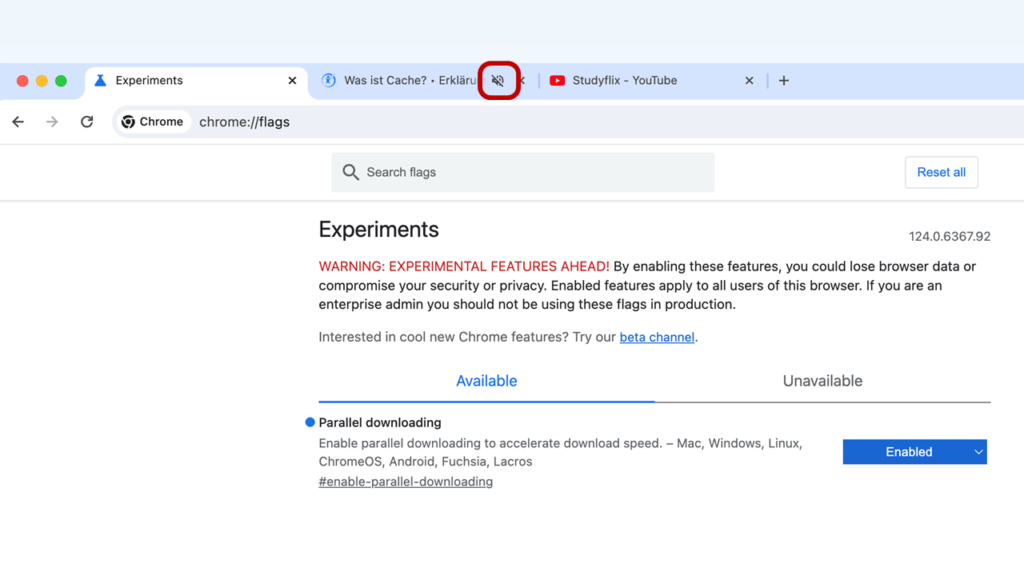
Gut zu wissen: Chrome Flags sind ein fortlaufendes Projekt. Neue Flags werden im Laufe der Zeit hinzugefügt, während andere ohne Vorankündigung entfernt werden.
241543903
Ein weiterer kryptischer Suchbegriff ist „241543903“. Was es mit diesem Code auf sich hat, erklären wir dir in unserem Video!

Chrome Flags — häufigste Fragen
(ausklappen)
Chrome Flags — häufigste Fragen
(ausklappen)-
Warum sind manche Chrome-Flags „Unavailable“ oder nicht auffindbar?Manche Chrome-Flags sind als Unavailable markiert oder tauchen nicht auf, weil sie auf dem eigenen Betriebssystem oder Gerät nicht unterstützt werden. Chrome bietet diese Experimente nur dort an, wo sie technisch funktionieren. Außerdem können Flags je nach Chrome-Version umbenannt oder entfernt sein, sodass die Suche nichts findet.
-
Bleiben aktivierte Chrome-Flags nach einem Chrome-Update erhalten?Aktivierte Chrome-Flags bleiben nach einem Chrome-Update oft erhalten, können aber auch automatisch auf Standard zurückspringen oder ganz verschwinden. Updates ändern experimentelle Funktionen, deshalb kann ein Flag anders heißen oder nicht mehr verfügbar sein. Danach lohnt sich ein Blick auf chrome://flags, ob das gewünschte Flag noch aktiviert ist.
-
Was macht man, wenn Chrome nach einem Flag-Update abstürzt?Wenn Chrome nach einer Flag-Änderung abstürzt, setzt man die Chrome-Flags wieder auf Standard zurück. Dazu öffnet man chrome://flags und wählt bei den geänderten Einträgen Default oder klickt oben auf Reset all. Danach startet man Chrome mit Relaunch neu. Startet Chrome gar nicht mehr, hilft oft, Chrome zu deinstallieren und neu zu installieren, damit die Experimente entfernt werden.
Browser verstehen
Chrome Flags sind versteckte Browser-Einstellungen und gehören zum Themenfeld Browser. Wer sich mit Browsern beschäftigt, schaut sich Funktionen, Sicherheit und die Nutzung im Alltag genauer an. So wird klar, wie Einstellungen Tempo, Darstellung und Datenschutz im Browser beeinflussen. Weitere Videos dazu findest du in unserem Allgemeinwissensbereich.